Éditeur d’étiquettes
Concevez l’étiquette sur le canevas, prévisualisez-la et imprimez-la sur l’imprimante Zebra depuis Mac, iPhone, iPad ou Android, sans pilote à installer.

Concevez une étiquette, remplissez-la depuis un fichier CSV et imprimez-la sans pilote, sur Mac, iPhone, iPad et Android, et aussi sous Windows (préversion). La liste complète est sur la page Specs.
Concevez l’étiquette sur le canevas, prévisualisez-la et imprimez-la sur l’imprimante Zebra depuis Mac, iPhone, iPad ou Android, sans pilote à installer.
24 modèles de départ prêts à l’emploi dans 7 groupes sectoriels (Commerce, Restauration, E-commerce, Entrepôt, Santé, Événements, Bureau). Remplissage par IA et modèle par IA : bientôt disponibles.

Imprimez une étiquette par ligne d’un fichier CSV. L’association des champs obligatoires relie chaque champ dont l’étiquette a besoin à une colonne, et les contrôles par ligne signalent toute ligne à vérifier avant l’impression.

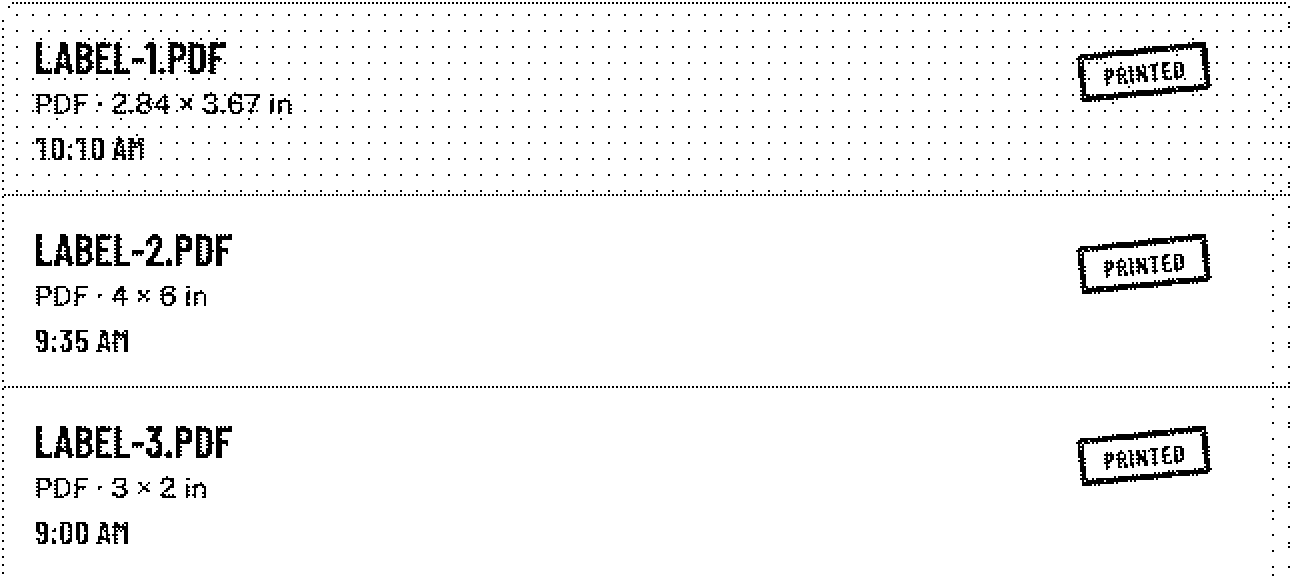
Mettez en pause, relancez ou passez des travaux dans la file d’attente. L’historique des travaux garde chaque travail imprimé : réimprimez-le à l’identique, ou annulez-le pour qu’il ne compte plus comme imprimé. Le retour en arrière rétablit un travail supprimé par erreur.

Connectez l’imprimante au Wi-Fi, calibrez-la sur le papier à étiquettes, puis réglez la densité et la vitesse depuis l’application. Les profils conservent chaque configuration, et la batterie ainsi que les infos de connexion de l’imprimante sont à un toucher.

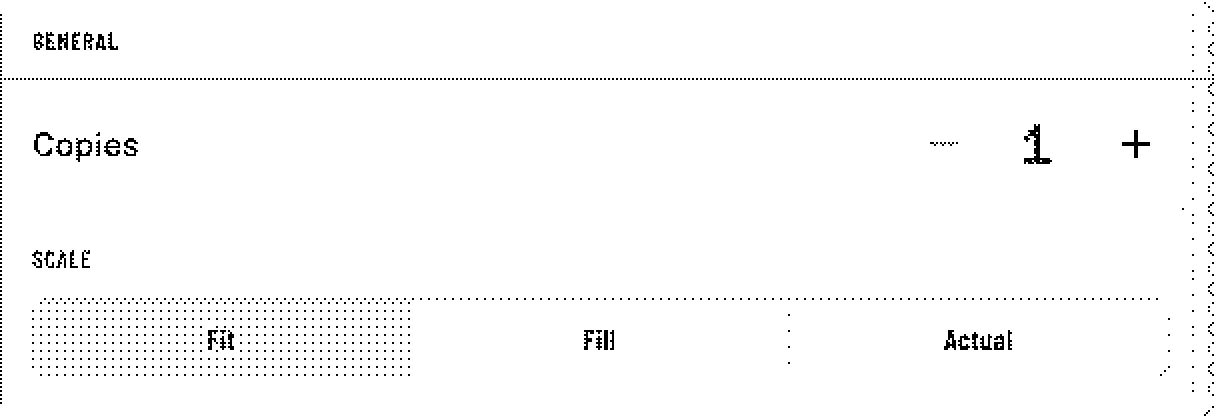
Imprimez des PDF, des images, du texte brut et du ZPL brut. Les Paramètres d’impression par défaut, les réglages dont part chaque impression, déterminent comment une page s’adapte à l’étiquette : Ajuster, Remplir ou Taille réelle.
Sur iPhone, iPad et Android, les fichiers partagés depuis d’autres applications s’ouvrent dans zPrint.
Mac · iPhone · iPad · Android · Windows (préversion)
Gratuit au départ · Pro en paiement unique